Bytetally 网速统计 按应用查看带宽 · 掌握限额与异常上传提醒
macOS 效率工具

作者: · 1 点赞 · 1 人收藏 · 0 评论 · 12 浏览 · 2026-11-18

Bytetally 网速统计 按应用查看带宽 · 掌握限额与异常上传提醒 作品截图

一眼看懂

它是什么
按应用查看带宽 · 掌握限额与异常上传提醒

上手步骤

  1. ["打开后先看菜单栏速率和按 App 的流量排行","确认代理/VPN 场景下的
Bytetally 网速统计 按应用查看带宽 · 掌握限额与异常上传提醒 小程序码

手机扫码打开

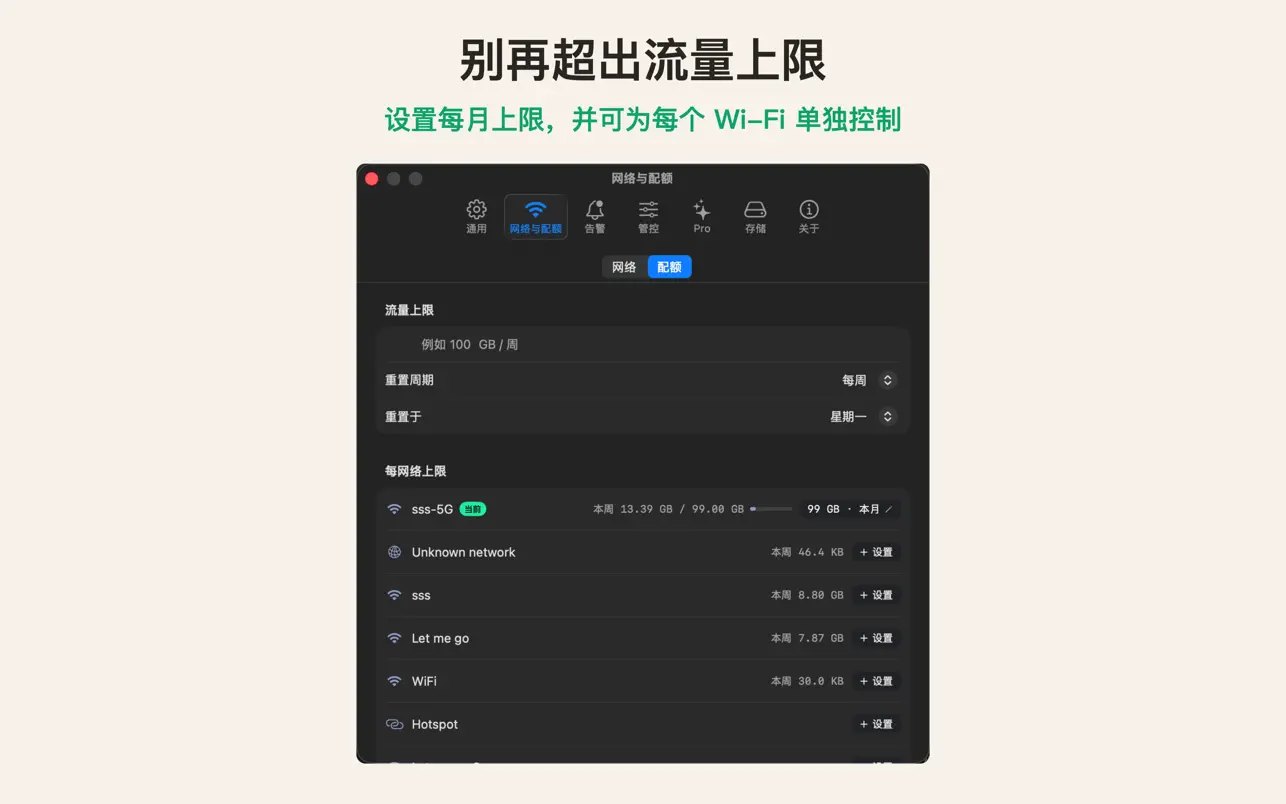
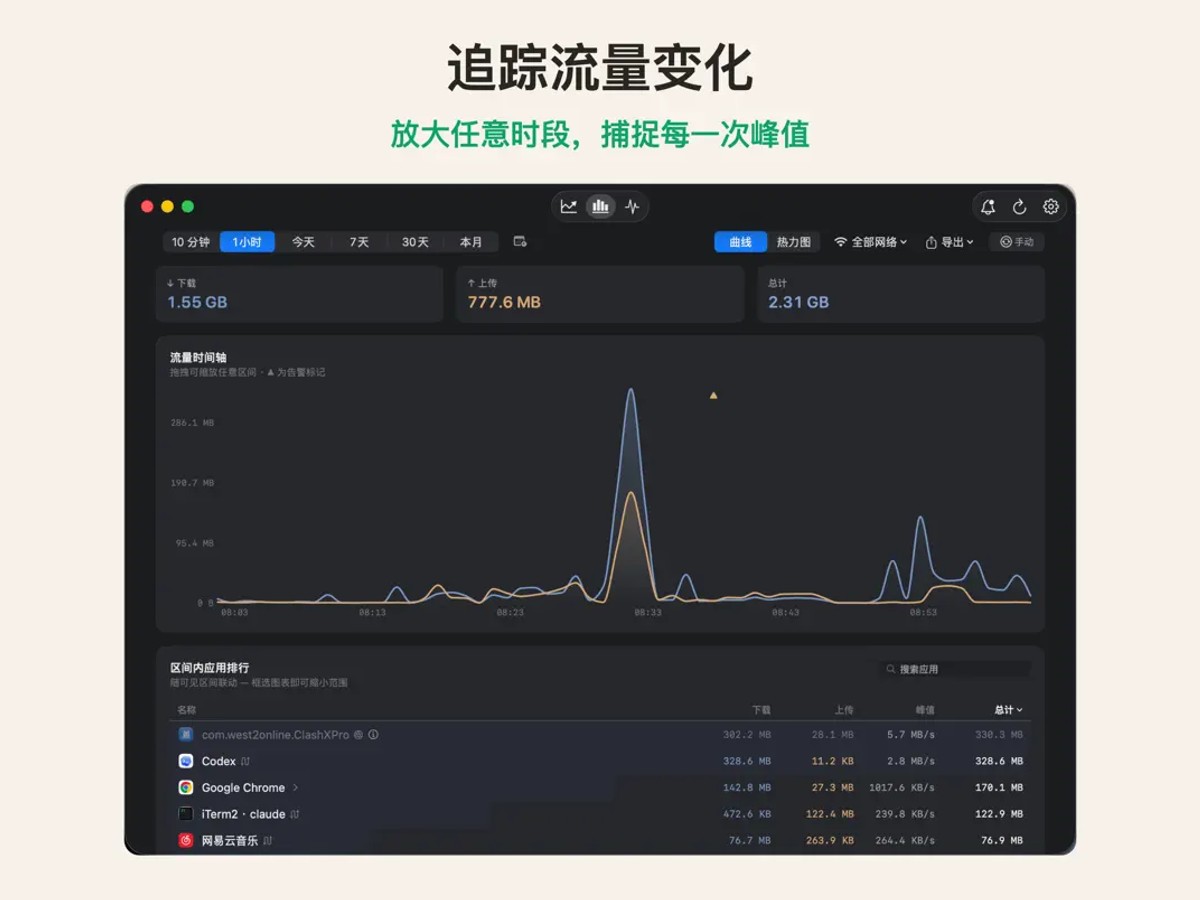
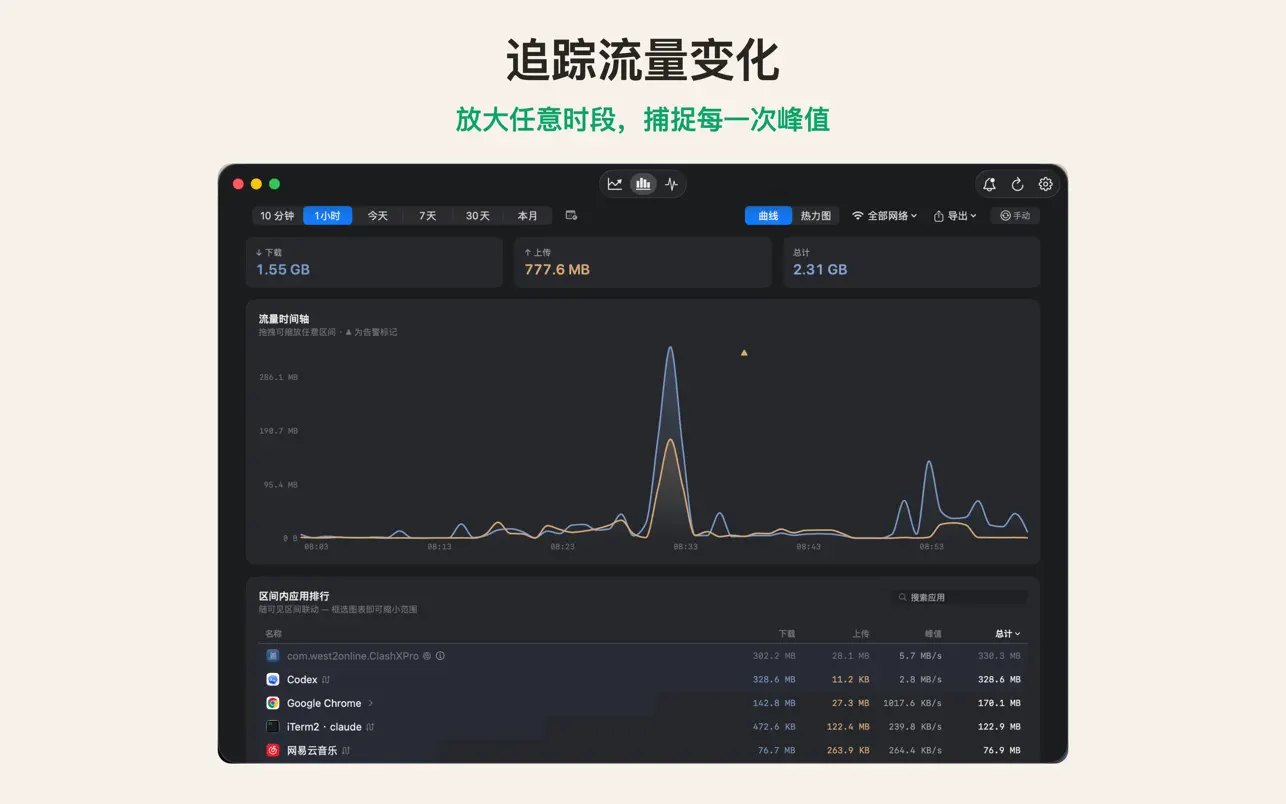
看清 Mac 的网络流量去了哪里:实时查看每个 App 的上传下载,菜单栏盯住当前速率,窗口里看本周期用量、7 天趋势和吃带宽最多的 App。跑 VPN 或 ClashX 这类代理时,能把流量追溯到真正的 App,而不是全算在隧道上。Pro 增加完整历史热力图、按 Wi-Fi 设数据限额、异常上传提醒、按 App 限速断网和 CSV/JSON 导出。全部在本机完成,无需账号、不上传网络数据。需要 macOS 14 及以上。


每一个用心的作品,
都值得被更多人看见

大家的作品 · 网站 / 小程序 / 智能体 / 软件,每周更新,点开就能直接用,

收录独立开发者、创作者自制的网站、小程序、智能体、软件、游戏。也可以,让好作品在榜单上脱颖而出。

大家在找
全部作品 加载中… 随便逛逛 · 排序规则· 机会均等:在你还没看过的作品里完全随机抽,新老作品概率一样,每件都有被看到的机会(站方手动加权的作品会略有倾斜)。
· 这样才算「看过」:往下滚动之后,卡片一半以上进入屏幕、停留半秒;刷新后没往下拉、或快速划过的都不算。
· 看过的不再推给你:名单只记在你自己的浏览器里,不影响其他访客看到它。
· 看遍全站之后:会用「重温」随机补齐,也可以点「随便翻翻」全站乱序翻页,或随时切回「最新 / 最热」。
· 一旦使用筛选或搜索,会自动切回「最新」排序。
· 想从头再看一遍:点,所有作品会重新推荐给你(浏览 / 访客统计不受影响)。