远程控制软件 Airhand 开源免费的低延迟、高性能的远程桌面应用
一眼看懂
- 它是什么
- 远程桌面控制
- 解决什么
- 提供低延迟、高性能的远程桌面体验
- 适合谁
- 需要远程操控设备的专业人士或技术爱好者
- 和同类比
- 服务器只开一个 UDP 端口,配对、传数据都走这条 QUIC,比 WebRTC 搭配 Coturn 好部署。还能自己控制线路,网络卡了直接跳到最新画面,不会越用越延迟,也更容易用上 AV1、HEVC 的硬件编码。
上手三步
- 部署中转服务器
- 输入控制码
- 开启低延迟模式

手机扫码打开
Airhand 是一款主打低延迟、高性能的开源远程桌面工具。
它利用 GPU 硬件编码,支持 AV1 / HEVC / H.264,最高帧率可达 120 fps,底层依靠 QUIC 协议传输。如果网络变差,它会直接跳到最新画面帧,不会出现延迟层层堆积的问题;鼠标光标在本地渲染绘制,移动起来几乎感受不到延迟。
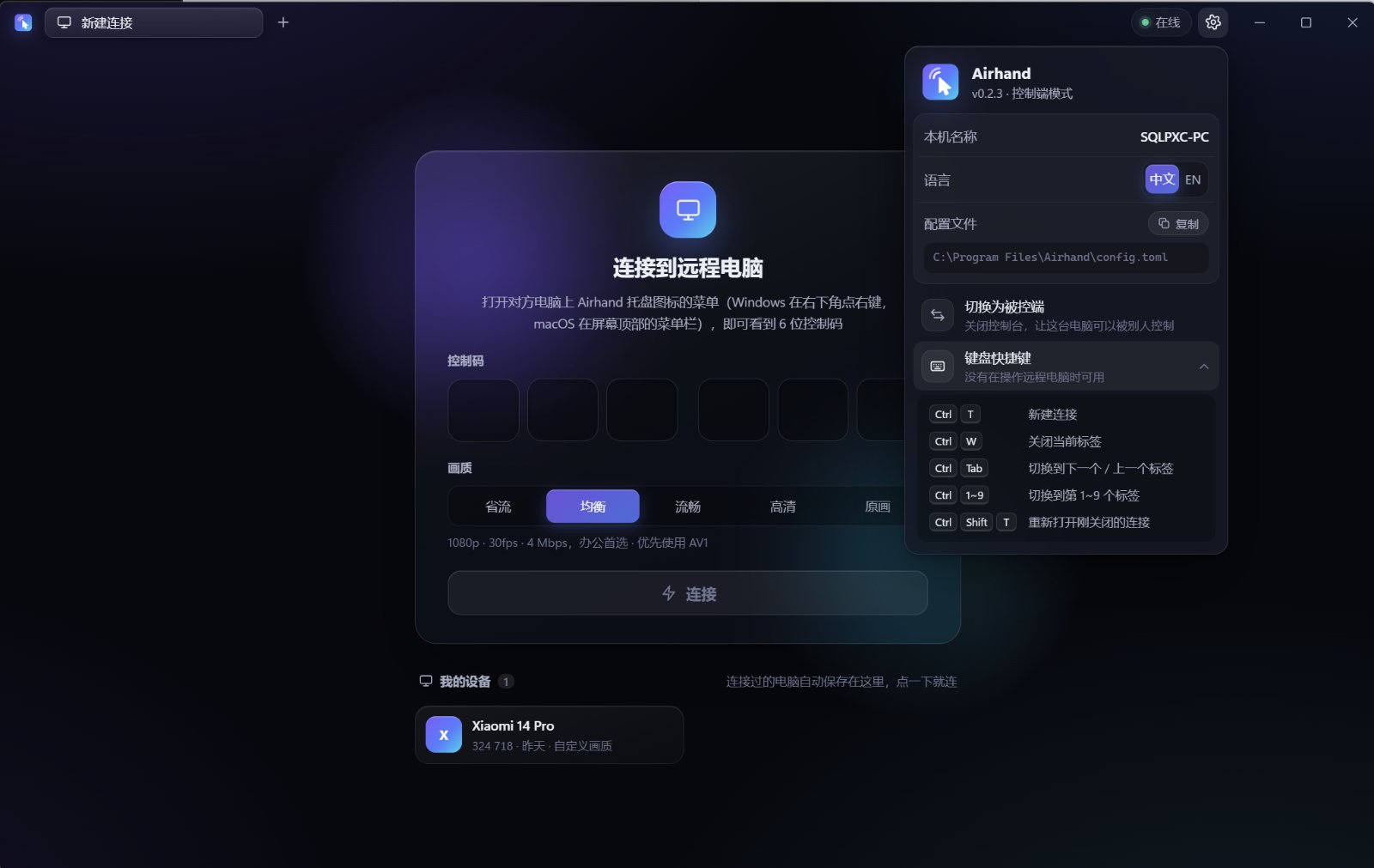
同一个程序一身两用:既可以作为被控端(被别人远程操控的设备),也可以作为控制端(用来远程操作别的机器)。两端依靠你自己部署的中转服务器连通,中转服务很轻量,一条 Docker Compose 命令就能部署完成。想要建立连接,只需要输入对方设备的 6 位控制码。
能特点
整套链路,从画面采集到最终显示,每一步都为低延迟做了专门优化:
- 硬件编解码:被控端调用显卡硬件编码,包括 NVIDIA NVENC、Intel Quick Sync、AMD AMF、苹果 VideoToolbox、安卓 MediaCodec;开启低延迟模式,不产生 B 帧。控制端使用 WebCodecs / MediaCodec 硬件解码。在 RTX 显卡上实测,硬件 AV1 编码输出一帧大约只需要 7 毫秒(4K 屏幕采集,输出 1080p)。
- 自动优选编码格式:会在 AV1、HEVC、H.264 里面,自动挑选两端都支持、压缩效率最高的格式。画面缩放、色彩转换使用 SIMD 加速,数据缓冲区会反复复用,减少开销。
- 不会堆延迟:被控端会限制路上正在传输的数据总量,大致等于码率 ×(往返延迟 + 50 毫秒)。网络拥堵时直接丢弃旧帧,只展示最新画面;码率会根据排队延迟、带宽动态调整,几百毫秒内就能降下来,网络恢复之后再慢慢拉高。
- 优先直连打洞:除了走中转服务器,两端会尝试 NAT 打洞建立直连。局域网内、或者设备 NAT 类型不是对称 NAT 的时候,画面和音频流量可以不再绕中转服务器。程序会自动选择延迟更低的通道;一旦直连断开,立刻切回中转,远程会话不会中断。
- QUIC + BBR:使用 BBR 拥塞算法,在 Wi‑Fi、跨境这类容易丢包的网络环境里,稳定性比传统 Cubic 更好。控制指令、音频、画面流量分开排队,鼠标消息、ping 探测不会被大画面帧堵住。中转服务器只负责转发原始字节,不会解析画面内容。
- 解码立刻渲染:解码器开启低延迟模式,解码完成马上绘制到 desynchronized 画布,不会等待屏幕垂直同步信号造成额外等待。
- 本地绘制鼠标指针:远端光标的样式同步到本地,光标的移动渲染全部在本机完成。
- 节省带宽:桌面画面没有变化时,不会发送新帧;静止状态几乎不占用流量。如果远程窗口被盖住、不在屏幕内,会话会自动降到每秒 5 帧。
功能清单
- Windows 系统服务:可以在锁屏界面、系统登录页、UAC 用户账户确认弹窗正常查看和操作;开机还没登录系统,就能够被远程控制。
- 固定控制码:就算设备重启、升级软件,甚至中转服务器重启,控制码都保持不变,除非你主动更换。
- 多设备控制台:类似浏览器多标签,可以同时操控多台电脑,总览所有远程画面。曾经连过的设备会保存,点击即可重连;目标设备离线时,可以等待它上线之后自动建立连接。
- 网页控制台:控制端也能用 Docker 部署,只用浏览器就能远程操作,本机不需要安装客户端。
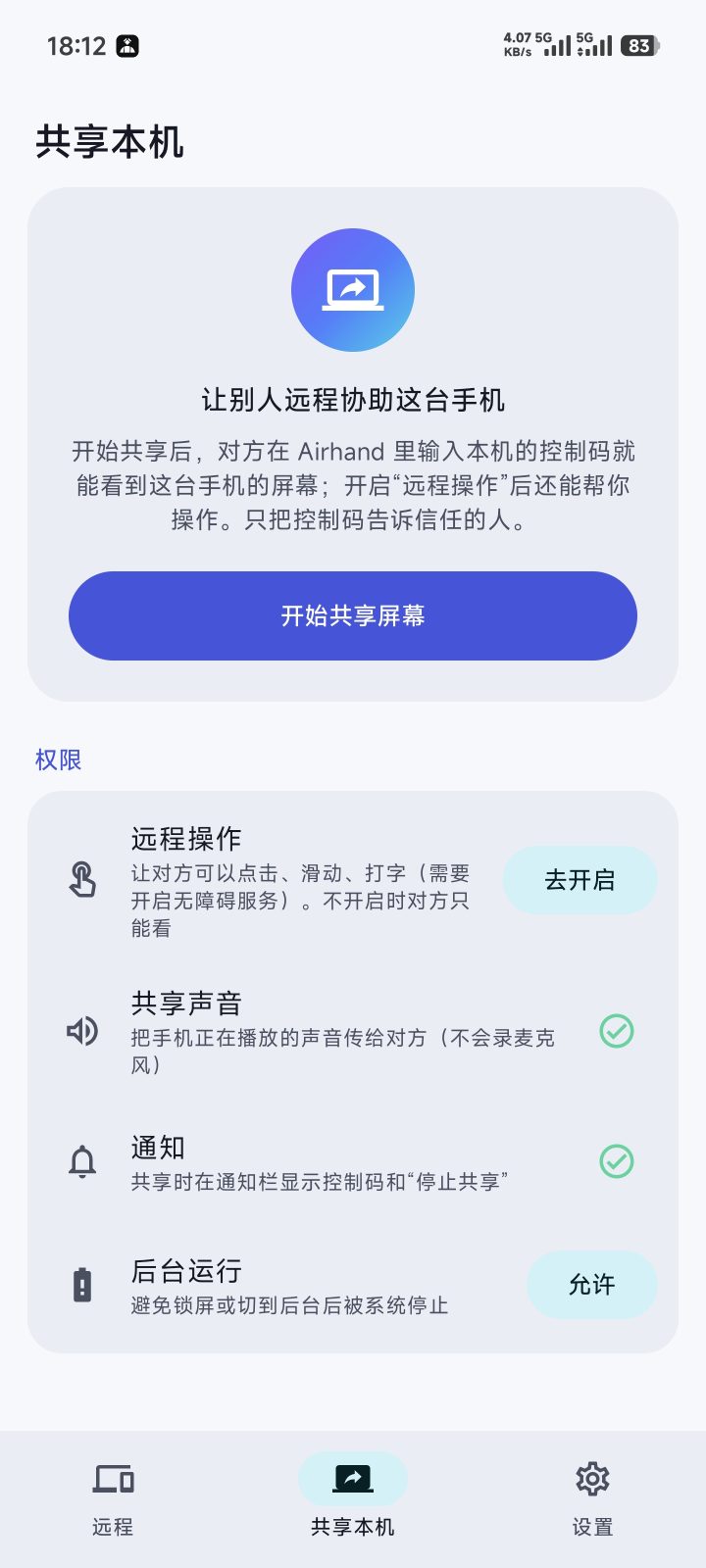
- 安卓支持:手机平板可以当作控制端,用触屏或者虚拟触控板操控电脑、其他手机;也可以共享自己屏幕,请求他人协助(默认需要手动同意)。安卓电视可以只用遥控器查看远程画面。
- 音频传输:被控端的系统声音可以同步到控制端,采用 Opus 编码搭配自适应抖动缓冲;播放视频时,可以开启音画同步。
- 实用小工具:剪贴板双向同步;支持把剪贴板内容模拟成键盘输入发送;可以发送系统快捷键(Win、Alt+Tab、Ctrl+Shift+Esc 等);支持多显示器;全屏时可以锁定本地键盘;内置多种画质预设。
- 默认安全设计:会话采用端到端加密,中转服务器看不到画面、键盘输入内容。首次连接,需要输入被控端托盘里的配对码(配对码不走服务器);配对成功之后,设备会记住对方身份。使用 TLS 1.3,并且固定证书指纹;控制码有防暴力猜码保护。被控端随时可以查看当前有谁正在连接,可以一键踢下线。
- 干净不留痕迹:被控端只会出现一个托盘图标,不会后台启动 WebView。配置只保存在单独的
config.toml文件;其余运行产生的临时文件,程序退出就自动删除。卸载之后不会残留文件(Windows 使用自带卸载程序,macOS 在菜单选择卸载,Linux 通过两条命令卸载)。 - 双语界面:跟随系统语言;远端设备、服务器发来的提示,都会按照你设置的语言展示。
支持平台
- Windows 10 / 11:既可以作为被远程控制的设备,也可以作为控制其他设备的操作端;需要安装程序,作为被控端时会以系统服务方式运行。
- macOS 13 及以上版本:被控、控制两种模式都支持;作为被控端时,必须授予屏幕录制、系统录音以及辅助功能权限才能正常使用。
- Linux:同时支持被控端与控制端;被控端现阶段仅兼容 X11 桌面环境,并且只能使用软件编码,暂无硬件编码支持。
- Android 7 及以上的手机、平板:既能被远程控制,也能用来操控别的设备;如果要允许被远程操作,必须开启无障碍服务,没开启就只能共享画面、不能被操控;当作控制端时,同一时刻只能连接一台设备。
- Android TV / Google TV:不能作为被控端,仅能作为控制端查看远程画面,依靠遥控器进行操作。
- 网页控制台:无法作为被控端,只能充当控制端;可以在 Chrome、Edge、Safari 16.4+、Firefox 130+ 这些浏览器里直接使用。